近く正式リリースされる予定の「iOS 26.1」には、新機能としていくつかの改善点が盛り込まれています。
iOS 26で刷新されたUIのリキッドガラスデザインですが、通知の透明度が高すぎて見づらいという意見もあり、それを改善するために透明度を下げた「色合い調整」 を設定することができるようになりました。また、アラームのデザインが新しくなり、大きなフォントとボタンに変わり、アラームの停止はスライドで停止する方式に変更されています。
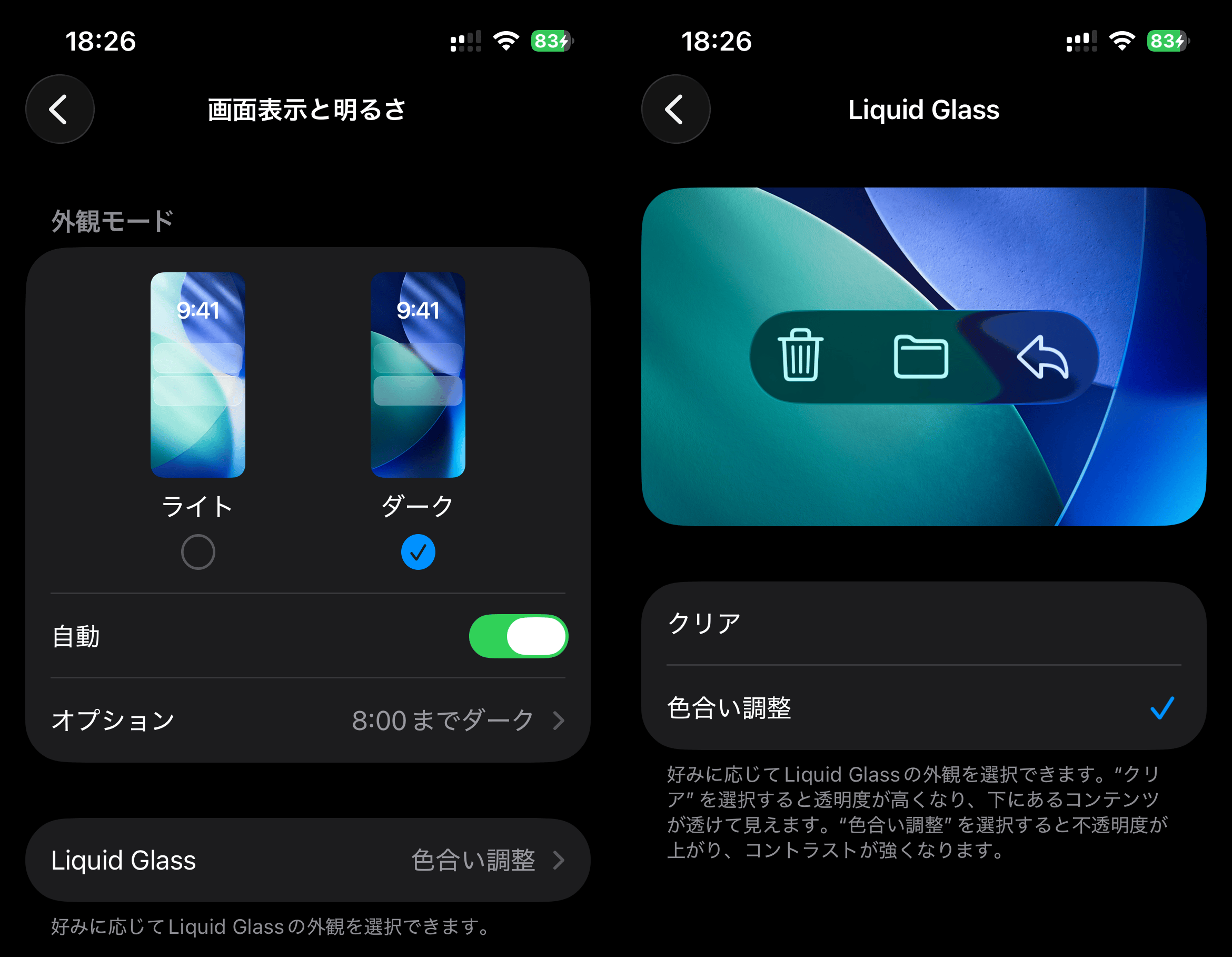
リキッドガラスの透明度を下げるには、設定から「画面表示と明るさ」に進み、Liquid Glassの設定で「クリア」から「色合い調整」に設定を変更します。
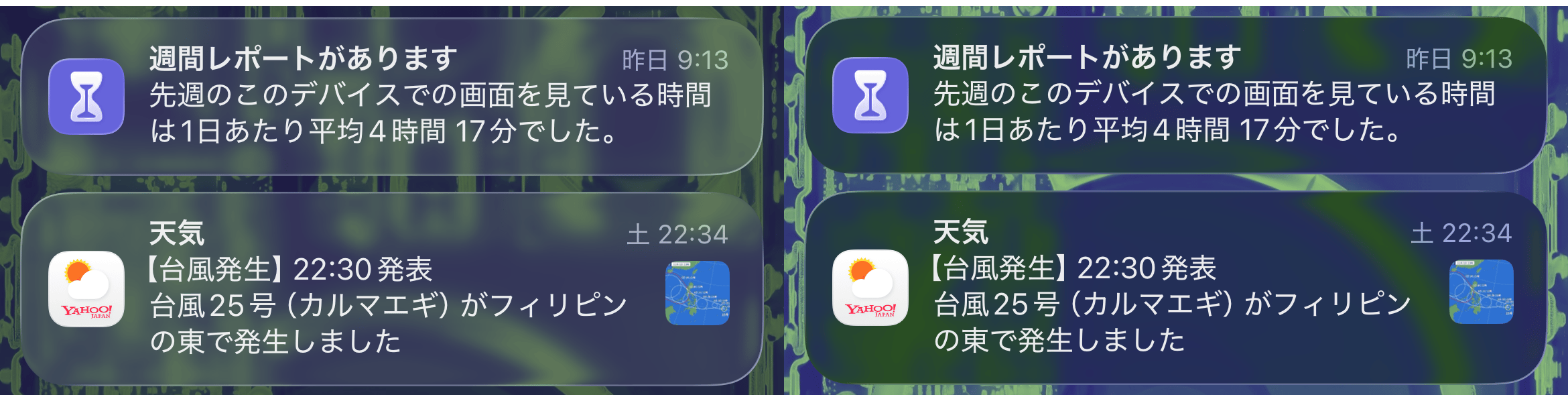
(左: リキッドガラス / 右: 色合い調整)
かなり見やすくなりました。
リキッドガラスデザインは非常に美しいのですが、通知画面だけは透明度が高すぎると見づらいので、こちらに設定したほうがいいですね。
もう1つの大きな変更点はアラームです。
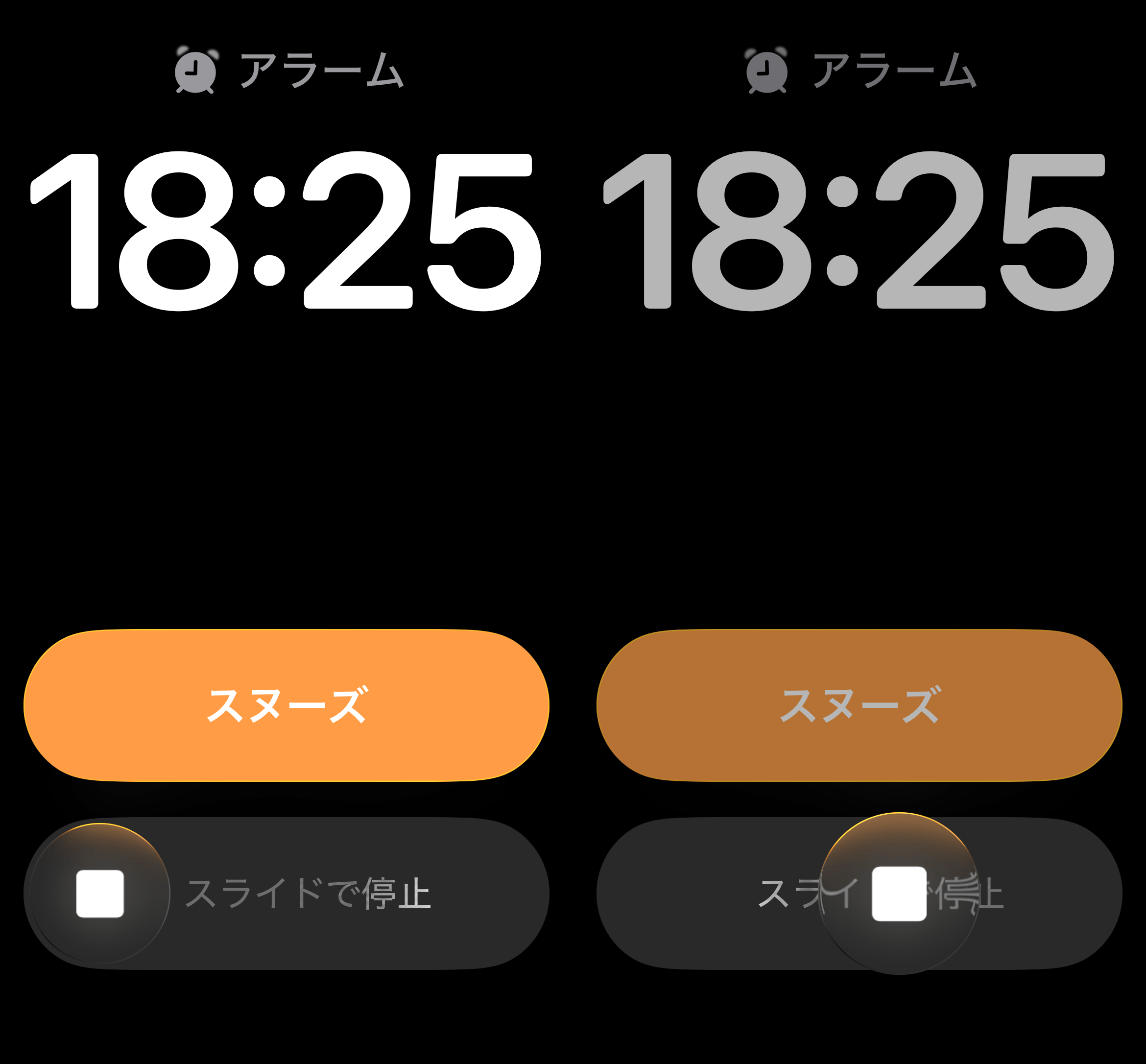
スライドでアラームを停止する方式に変わりました。
これは人によっては使いづらい部分もあるかもしれませんが、ボタンをタップして二度寝してしまう癖がある人にはいいと思います。
フォントやボタンが大きくなったのも好印象ですね。
この2点だけでもiOS 26.1にアップデートする価値があるので、正式リリースされたらぜひアップデートしてみてください。