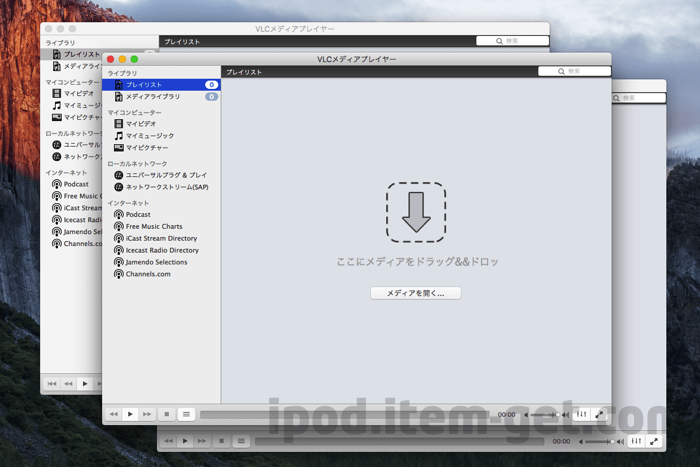
MacのVLCを複数起動する作業をワークフローにしてお手軽にする

VLC Fukusuukidou Automator 01

マルチメディアプレイヤーの「VLC」をMacで複数同時起動する方法をご紹介します。

その方法とは、ターミナルで1行コマンドを打ちこむだけ。
設定などの必要は無くて簡単、、、ですが、逆にちょっと面倒です。 

  1. Spotlightで「ターミナル」を検索して起動。
  2. open -n /Applications/VLC.app を入力してreturn。
  3. VLCが起動するので繰り返す。

そこで、この作業をワークフローにしてDockアイコンをクリックするだけで起動するようにします。

 続きを読む

任意の動画ファイルをMacのスクリーンセーバーにできる「SaveHollywood」

SaveHollywood 04

前回のApple TV 4のAerialスクリーンセーバーをOS Xで使う方法に続くMacのスクリーンセーバーネタです。

通常のスクリーンセーバーに飽きたというMacユーザー向けに、任意の動画ファイルをスクリーンセーバーとして設定できる「SaveHollywood」というスクリーンセーバーモジュールが配布されており、これを利用することで、Macのスクリーンセーバーとして映画やPVなどの動画ファイルを自由に設定することができるようになります。

 続きを読む

iOSのスクショからステータスバーをカットする「Status Barred」がiPad Proに対応

StatusBarred iOSStatusBarCut

iPhoneやiPadなどのiOSデバイスで撮影したスクリーンショット(電源ボタン + Touch ID/ホームボタン同時押し)のステータスバーを自動でカットしてくれる便利なMac用ツール「Status Barred」が、バージョンアップにより、「iPad Pro」のスクリーンショット(2732x2048, 2048x2732)にも対応しました。縦・横どちらにも対応しています。

無料アプリにも関わらず、かなり素早い対応に感謝!

複数の画像にウォーターマークを入れるバッチ処理は「XnConvert」が便利

XnConvert Add Watermark Tips 02

XnConvert」は、クロスプラットフォームで使える画像変換アプリです。Windows / Mac / Linuxに対応しており、無料のツールながらかなりの機能を備えています。複数の画像をバッチ処理で一括加工するのにちゃくちゃ便利!!というわけで、今回は、この「XnConvert」の紹介と共に、複数の画像にウォーターマーク(著作権表示)を入れる方法を解説していきます。

ブログ記事を書くときや、その他のネット上に画像をアップするときの参考にして下さい。

 続きを読む

iCloudで同期できる、iOS/Mac向けクリップボード拡張アプリ「Copied」

Copied iOS OSX 01

iOS / Mac向けのクリップボード拡張アプリとして、「Copied」がリリースされました。

iOSとMacの両方で使えて、iCloudでデータ同期できるというのがポイント。コピーしたテキストやURL、画像をログとして保存しておくというメモ的な使い方が可能。複数のテキストを選択して、1つにまとめることもできます。 

ちょっと便利な使い方としては、テンプレート機能があり、例えばログとして保存したURLをコピーするときに、ページタイトルのみ / HTMLのリンク形式にする / Markdown形式にする といったことができます。テンプレートは自由に作れるので、使い方によってはかなり便利なツールになりそうです。

 続きを読む