OS X MavericksのインストールUSBメモリを作成するには、超簡単なツールを使った方法の他に、手動で行う方法もあります。こちらの方法も、8GB以上のUSBメモリがあれば、20分ほどでインストールUSBメモリを作成することができます。
MavericksインストールUSBの作成手順
- OS X MavericksをMacAppStoreからダウンロードする。
- USBメモリをフォーマットする。
- ターミナルでコマンドを入力する。
OS X MavericksのインストールUSBメモリを作成するには、超簡単なツールを使った方法の他に、手動で行う方法もあります。こちらの方法も、8GB以上のUSBメモリがあれば、20分ほどでインストールUSBメモリを作成することができます。
OS X MavericksのインストールUSBメモリの作成方法で最も簡単なのが、専用ツールの「DiskMaker」を使用する方法です。8GB以上のUSBメモリがあれば、20分ほどでインストールUSBメモリにすることができます。
OS X 10.9 Mavericksを使い始めるときに、まずやっておくと良い設定や見直す部分など。
特に、通知センターはまれにCPU使用率が高くなったままになることがあるので、必要が無い場合は無効にするか、通知しないアプリを設定しておく。アプリの自動アップデートも、できるだけ無効にした方がいいかも。
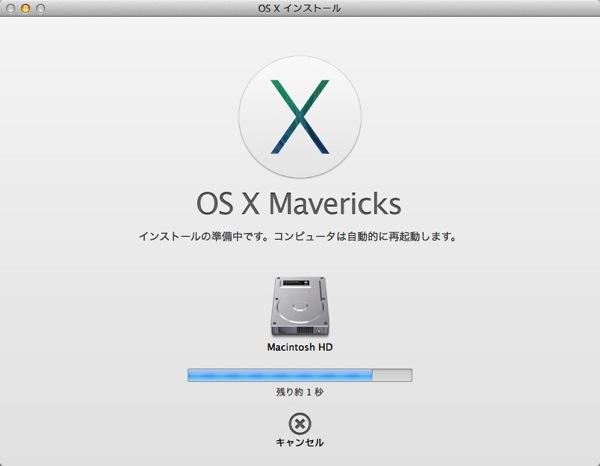
OS X Mountain Lionから、リリースされたばかりのMavericksにアップグレードしてみました。
まず念のため、Time Machineでバックアップしてからインストールを開始。
ダウンロードとインストール合わせて1時間〜2時間程度。灰色の画面のまま1時間程かかるので、フリーズと間違えて電源を落とさないように注意が必要です。
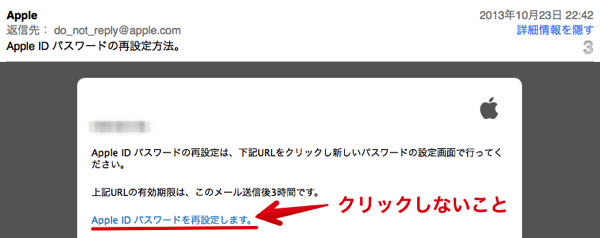
10月21日くらいから24日にかけて、頻繁に「Apple ID パスワードの再設定方法。」という題名のメールが送られてくるようになりました。どうやら、多くのAppleアカウントユーザーに同様のメールが送られているようです。
考えられる理由は2通り。
どちらもアカウントの乗っ取りが目的のものです。