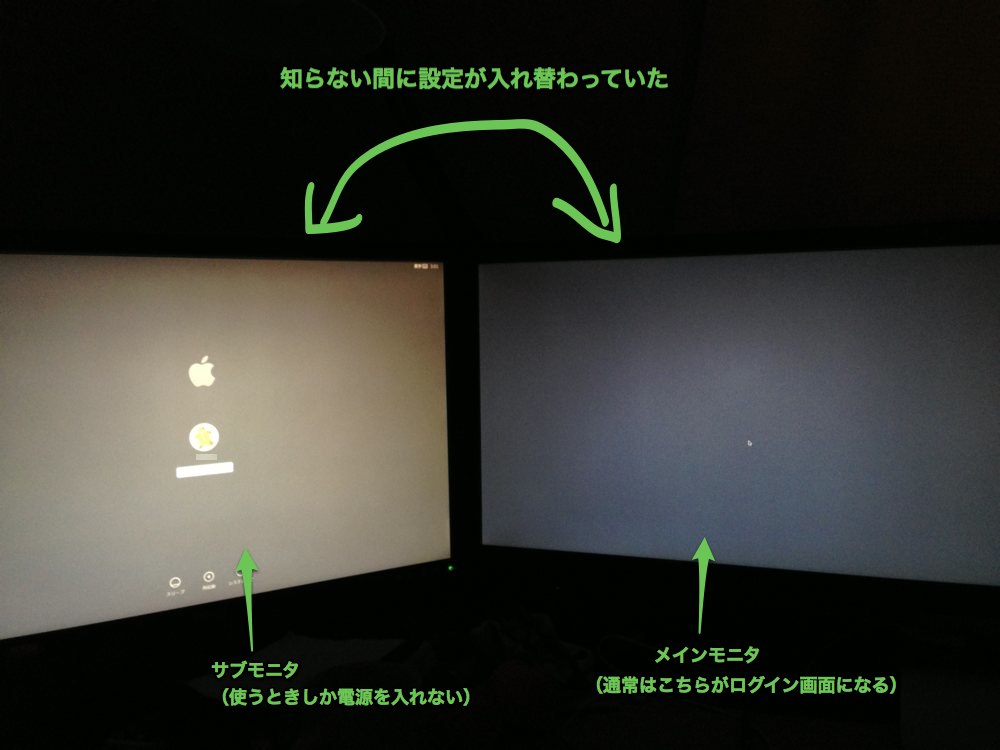
昨夜、Macを再起動したらグレーの画面のまま進まない状態になってしまったので、Appleサポートに掲載されている改善方法(起動中にグレイの画面が表示される)を試す。
が、直らず。
全てのデバイスの接続を外すということで、デュアルディスプレイにしていることを思い出し、ふとセカンダリモニターの電源を入れてみると、そっちにログイン画面が表示されている・・・(=゜o゜)というアホな状況を経験しました。
昨夜、Macを再起動したらグレーの画面のまま進まない状態になってしまったので、Appleサポートに掲載されている改善方法(起動中にグレイの画面が表示される)を試す。
が、直らず。
全てのデバイスの接続を外すということで、デュアルディスプレイにしていることを思い出し、ふとセカンダリモニターの電源を入れてみると、そっちにログイン画面が表示されている・・・(=゜o゜)というアホな状況を経験しました。
OS X 10.9 Mavericksから導入されたFinderのタブ機能。
Finderを使用していると、結局タブじゃなくてウィンドウがいっぱい開かれがちですが、これを1つのウィンドウのタブにまとめる事が出来ます。

OS X 10.9 Mavericksで標準Mail.appのCPU使用率が高まる問題で、メールインデックスの再構築などを試みたものの、結局解決せず、次第にMail.appを立ち上げるのすら億劫になってきたので、サードパーティ製のメーラー「Airmail」に乗り換えることにしました。
Sparrowより安価な200円という価格ながら、しっかりした機能と慣れると使いやすいUIが好評なメールアプリで、複数アカウント対応でGmailとの親和性もかなり高め。Mail.appの代替メーラーとしては、まさにうってつけ。

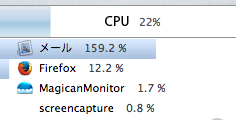
OS X 10.9 Mavericksにアップグレードしてから、Mail.appの調子がイマイチ。
主にこんな症状です↓↓
メールの自動受信はともかく、CPU使用率をどうにかしたい。
こんな時は、メールのインデックスを削除して再構築するのが良いようです。
ついでに、Spotlightも全然使わないので停止しておきます。

OS X MavericksのインストールUSBメモリを作成するには、超簡単なツールを使った方法の他に、手動で行う方法もあります。こちらの方法も、8GB以上のUSBメモリがあれば、20分ほどでインストールUSBメモリを作成することができます。