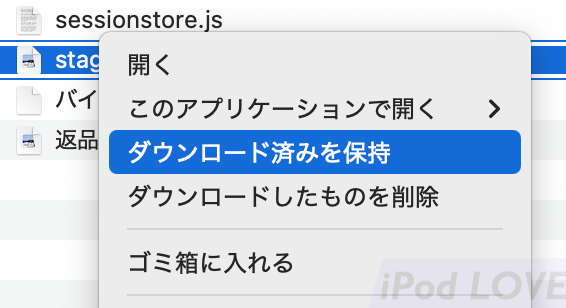
iOS 18やiPadOS 18では、「ファイル」のiCloud Driveフォルダで指定したファイルを自動で削除させないという設定が行えるようになったので、ファイルを自動削除せずにローカルに保存したままにしておけるようになりました。
macOS 15 Sequoiaでも同様の機能が追加されています。
この機能は、FinderのiCloud Drive内のファイルに対して使うことができます。
iOS 18やiPadOS 18では、「ファイル」のiCloud Driveフォルダで指定したファイルを自動で削除させないという設定が行えるようになったので、ファイルを自動削除せずにローカルに保存したままにしておけるようになりました。
macOS 15 Sequoiaでも同様の機能が追加されています。
この機能は、FinderのiCloud Drive内のファイルに対して使うことができます。
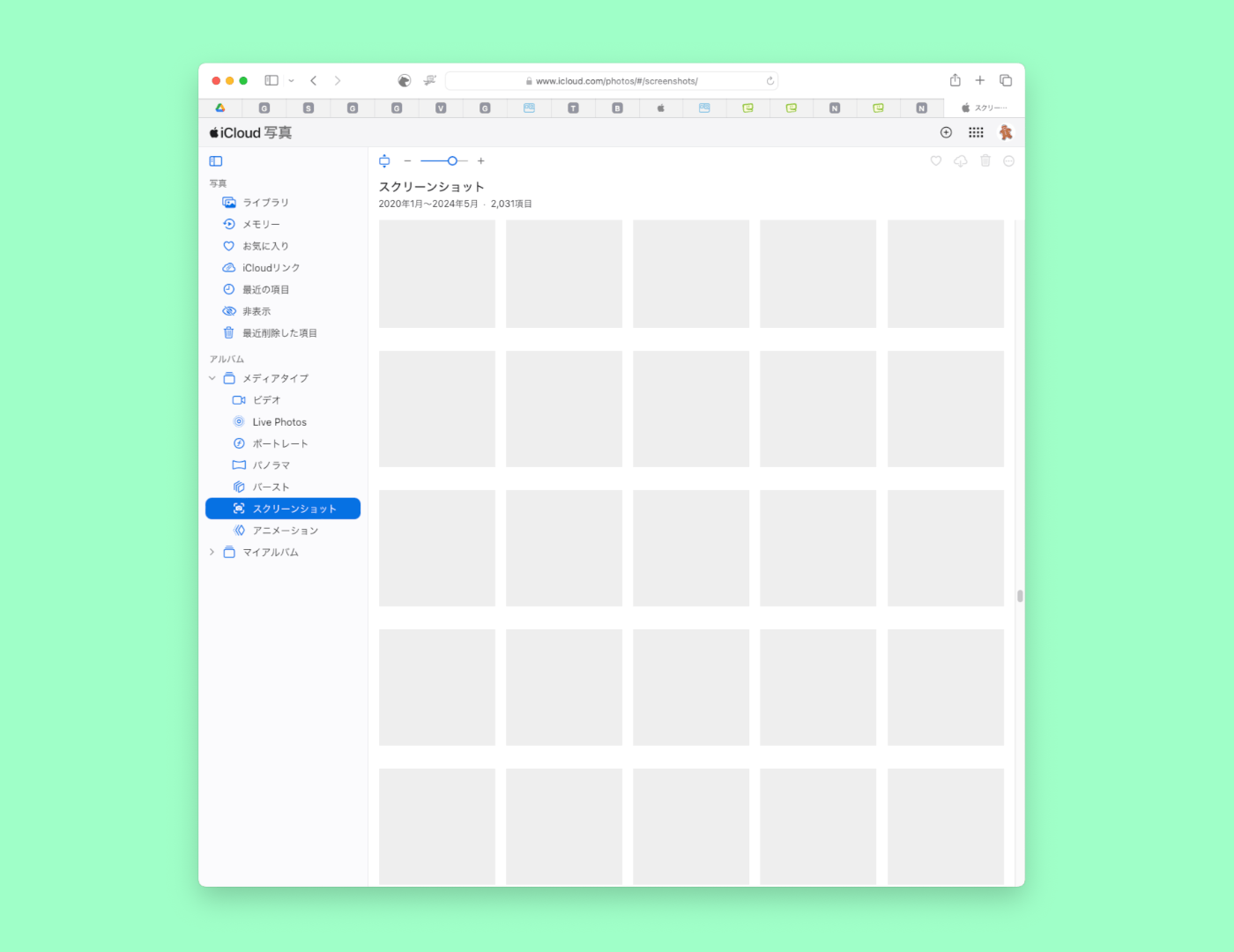
iPhoneで撮影した写真の管理はiPhoneの「写真」からできますが、PCやMacが使える環境なら、WebブラウザからiCloud.comを開いて「iCloud写真」行う方が圧倒的に捗ります。
iCloud.comは2023年9月にアップデートされ、デザインが刷新されたり新機能が追加されています。
「iCloud写真」にはメモリーとスライドショーが新機能として追加され、ローカルアプリとほとんど変わらない使い方ができます。ファイルの同期のタイムラグを考えると、むしろローカルアプリよりも便利。Webアプリならストレージ容量もアップデートも必要無いし。
クラウドストレージにアップロードした4K動画をオリジナルの画質で再生しようとすると、なんだかカクカク再生に。高画質にするとクラウドストレージ側のメディアプレイヤーの処理が追いついていないようでした。
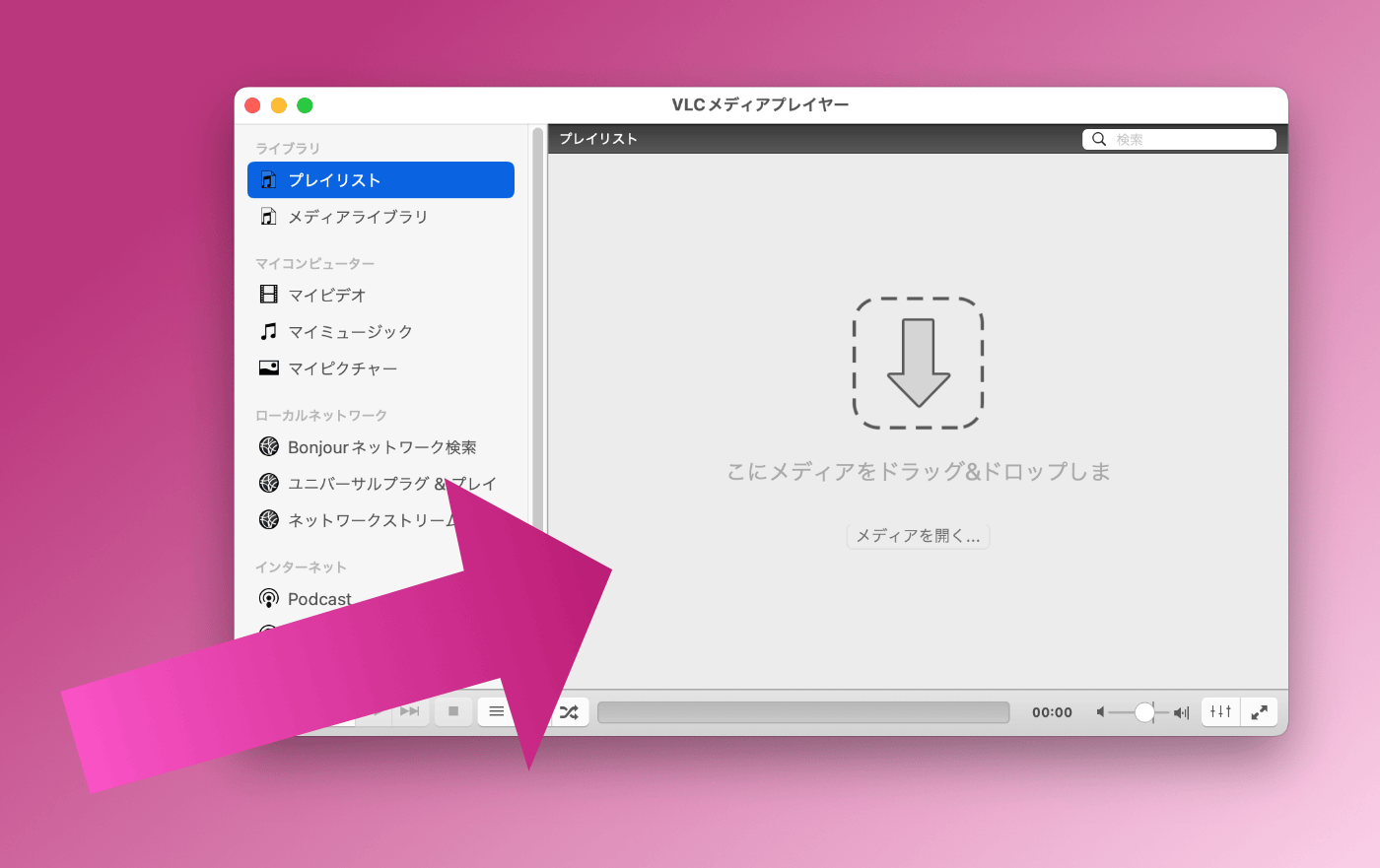
そこで、クラウド上の動画ファイルを「VLC」で再生してみました。
VLCのネットワークを開くから動画URLを追加して再生してみたところ、ローカルにある時と同じようにスムーズに再生されました。
しかし、毎回この方法を使って手動で開くのはちょっと手間なので、動画を簡単にVLCで開けるように設定することに。
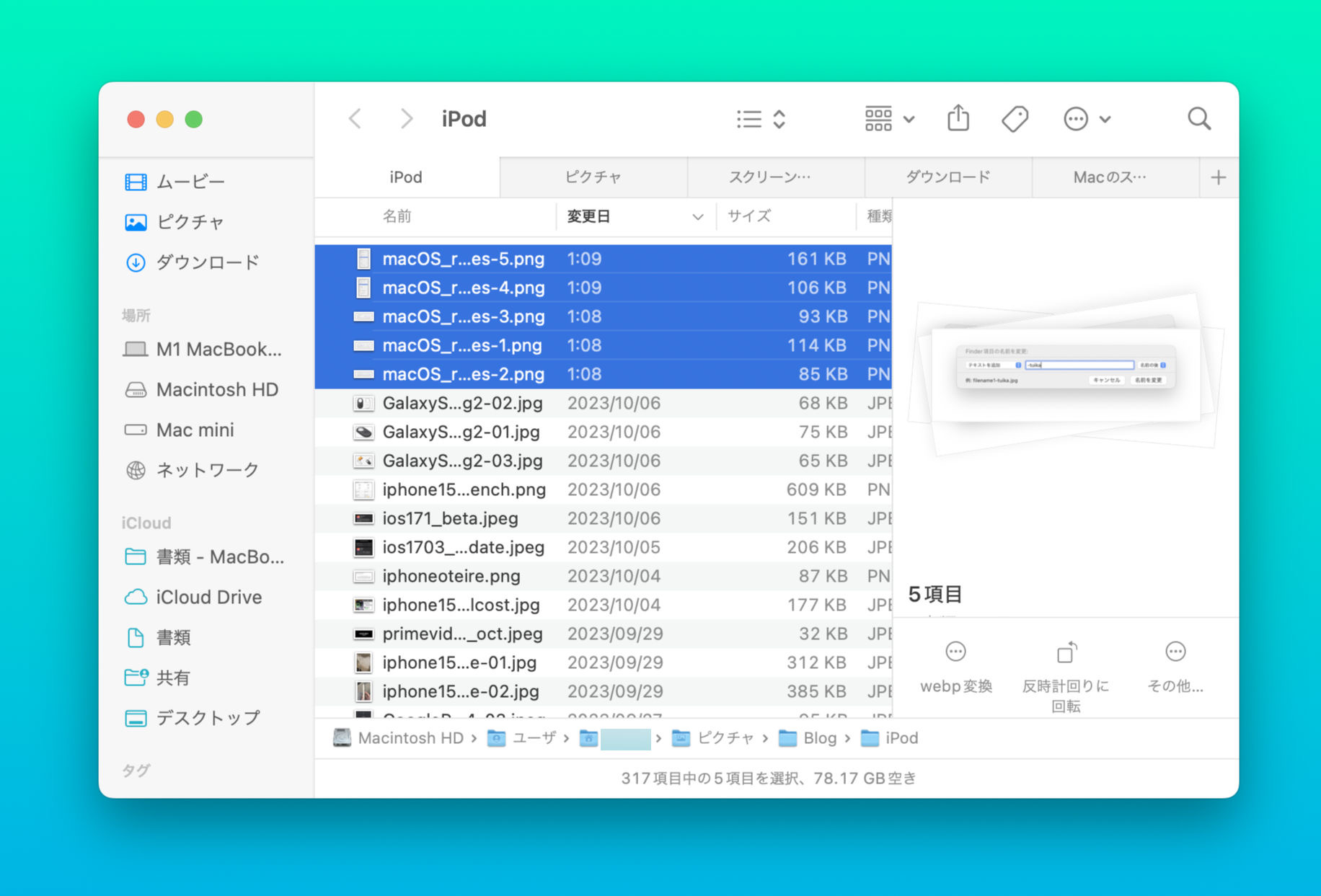
macOSでのファイルの管理は標準のFinderで十分になってきたことで、Path Finderなどのサードパーティユーティリティはお役御免となり、さらに、複数ファイルのファイル名を一括変更も、今はFinderでできるようになっています。
あまり複雑なフォーマットの一括変更・置換には対応していませんが、「ファイル名+数字」というシンプルなフォーマットならFinderだけで一括変更・置換することができます。
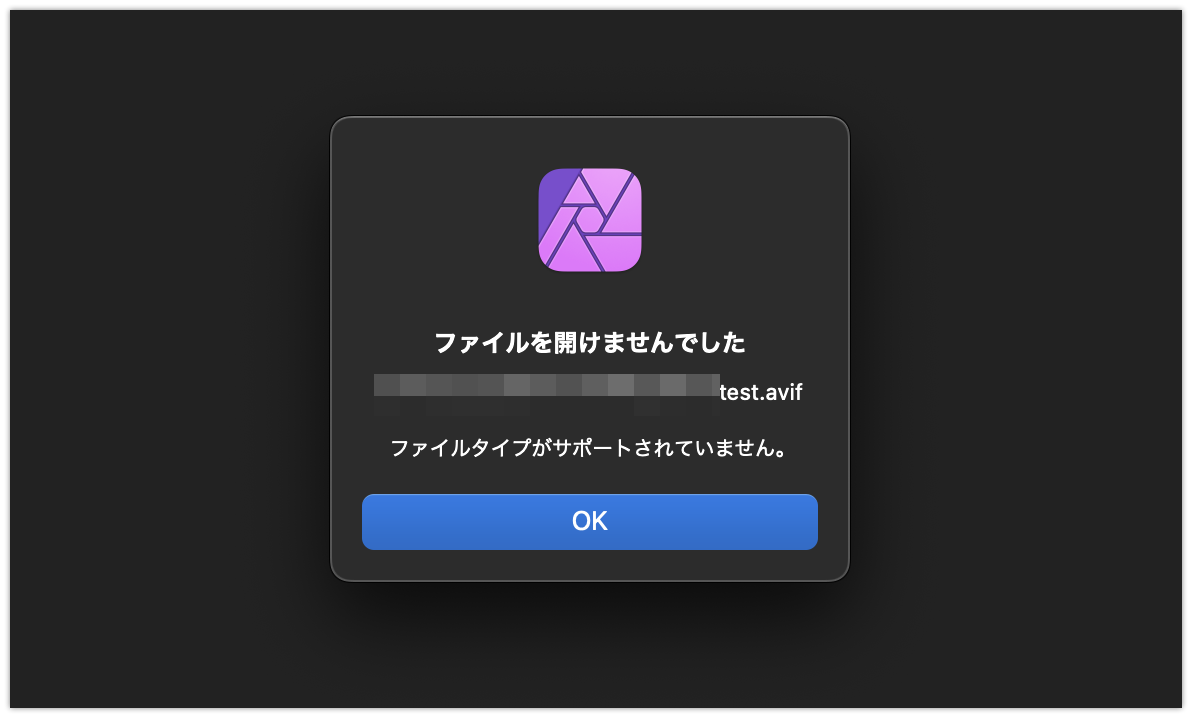
macOSではAVIF形式の画像ファイルがサポートされていますが、Macで使っているフォトレタッチアプリのAffinity Photoでは、AVIF形式の画像ファイルはサポートされていませんでした。
これじゃあ編集できないので、jpgに変換することにします。